


Блог
Как печатать французские символы?

Апр
Мы уже писали статью про французские диакритические знаки – черточки, домики, точечки и т.д. Теперь рассказываем, как же их напечатать в телефоне и на компьютере.
К диакритическим знакам относятся:
accent aigu – é
accent grave – è, à, ù
accent circonflexe – â, ê, î, ô, û
tréma – ë, ï, ü, ÿ
cédille – ç
+ æ и œ
Если вы печатаете их на компьютере, есть несколько способов ввода этих символов. Выбирайте удобный для вас.
-
Французская клавиатура (AZERTY)
Можно добавить французскую раскладку клавиатуры. Для этого нужно перейти в настройки языка и добавить еще один язык – французский язык (Франция)
Расположение букв и символов во французской, канадской и английской раскладке отличается.
Сравните французскую (Франция) и классическую английскую раскладки:
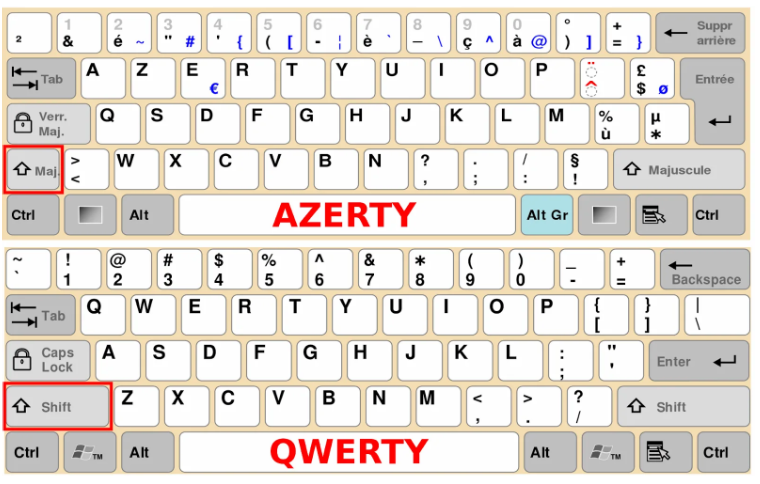
Чтобы напечатать accent aigu, accent grave или cédille нужно нажимать соответствующие клавиши французской раскладки:
é – клавиша с цифрой 2 в нижнем регистре (без нажатой кнопки Shift)
è – клавиша виша с цифрой 7 в нижнем регистре
ç – клавиша с цифрой 9 в нижнем регистре
à – клавиша с цифрой 0 в нижнем регистре
ù – клавиша с русской буквой Э в нижнем регистре
Чтобы напечатать circonflexe или tréma, нам понадобится клавиша с русской буквой Х в нижнем и верхнем регистре, т.е. маленькая и большая (если, вдруг, у вас нет русской клавиатуры, то эта клавиша находится справа от латинской буквы P, т.е. открывающиеся квадратная и фигурная скобки):
- accent circonflexe – â, ê, î, ô, û: сначала нажимаем русскую букву Х, затем нужную букву (a, e, i, o или u)
- tréma – ë, ï, ü, ÿ : сначала SHIFT + русская Х, затем соответствующая буква (e, i, u или y).
! Обратите внимание:
- раскладка должна быть переведена на французский язык!
- при нажатии только одной кнопки (Х) никаких символов не печатается, вы только подготавливаете надстрочный символ, сама же буква с символом появится только после нажатия соответствующей буквы!
- расположение некоторых букв и символов отличается от английской клавиатуры!
- цифры печатаются с зажатой клавишей SHIFT
-
Канадская клавиатура (QWERTY)
Вместо первой раскладки можно выбрать французский язык (Канада).
Канадская клавиатура больше похожа на английскую, т.к. в ней сохраняется раскладка QWERTY, меняют расположение только некоторые символы
Accent aigu, accent grave или cédille расположены справа, кроме ù, она расположена слева возле Shift. Для circonflexe или tréma используются те же комбинации клавиш, что и во французской раскладке.
-
Комбинации клавиш (Windows)
На Windows в документах можно вводить французские символы с помощью комбинаций клавиш с использованием английской клавиатуры:
|
Специальный символ и его расположение на английской клавиатуре |
Сочетание клавиш |
||
|
Accent aigu |
é |
‘ апостроф (рус.буква Э) |
CTRL + ‘ далее буква е или Е |
|
Accent grave |
è, à, ù |
` гравис (слева от цифры 1) |
CTRL + ` далее буква e, a, u |
|
Аccent circonflexe |
â, ê, î, ô, û |
^ крышка (цифра 6) |
CTRL + SHIFT + ^ далее буква a, e, i, o, u |
|
tréma |
ë, ï, ü, ÿ |
: двоеточие (рус.буква Ж) |
CTRL + SHIFT + : далее буква e, i, u, y |
|
cédille |
ç |
, запятая (рус.буква Б) |
CTRL + , далее С или с |
|
сочетание ae |
æ, Æ |
& амперсанд (цифра 7) |
CTRL + SHIFT + & далее a или A |
|
сочетание oe |
œ, Œ |
& амперсанд (цифра 7) |
CTRL + SHIFT + & далее o или O |
Важно отметить: такой способ работает не везде, в основном это документы и некоторые мессенджеры.
-
Alt-коды с числовой комбинацией
На наш взгляд, это достаточно сложный способ, т.к. приходится держать в голове или под рукой большое количество числовых комбинаций.
|
À — Alt + 0192 à — Alt + 0224 |
 — Alt + 0194 â — Alt + 0226 |
È — Alt + 0200 è — Alt + 0232 |
É — Alt + 0201 é — Alt + 0233 |
|
Ê — Alt + 0202 ê — Alt + 0234 |
Ë — Alt + 0203 ë — Alt + 0235 |
Î — Alt + 0206 î — Alt + 0238 |
Ï — Alt + 0207 ï — Alt + 0239 |
|
Ô — Alt + 0212 ô — Alt + 0244 |
Ù — Alt + 0217 ù — Alt + 0249 |
Û — Alt + 0219 û — Alt + 0251 |
Ÿ — Alt + 0159 ÿ — Alt + 0255 |
|
Æ — Alt + 0198 æ — Alt + 0230 |
Œ — Alt + 0140 œ — Alt + 0156 |
Ç — Alt + 0199 ç — Alt + 0231 |
Важно: комбинации нужно зажимать в английской раскладке.
-
Назначения специальных сочетаний клавиш
Существует еще один способ – настроить автоматическую замену определенных сочетаний клавиш на нужные символы прямо в текстовом редакторе. Это можно сделать двумя способами.
Настройка в Microsoft Word
- Откройте вкладку Вставка
- Выберите пункт Символы → Другие символы
- В появившемся окне найдите нужный символ (если его нет, выберите шрифт “Обычный текст”)
- Нажмите кнопку “Сочетание клавиш”
- Задайте новое сочетание клавиш (например, Ctrl+Shift+C для получения символа Ç)
Настройка в Google Docs
- Перейдите в Настройки
- Выберите раздел Замена
- Задайте комбинацию для автозамены (например, e/ для получения символа é)
! Важное примечание: данная настройка работает только в пределах текстового документа. Для полноценной работы потребуется настроить комбинации минимум для 14 букв нижнего регистра и 14 букв верхнего регистра с различными символами.
Как печатать по-французски на телефоне?
Чтобы напечатать текст на телефоне, сначала добавьте французский язык в настройках.
Использование специальных символов французского языка на телефоне происходит следующим образом:
- Нажмите и удерживайте нужную букву (например, e)
- Откроется список доступных вариантов (é, è, ê, ë)
- Выберите нужный символ
Как видите, способов печатать французские символы множество. Однако Club Français рекомендует самый эффективный вариант – перейти на французскую раскладку (AZERTY). Да, поначалу будет непривычно, но уже через несколько недель вы сможете печатать на автомате – быстро и без ошибок!
Надеемся наша статья была полезна для вас. Сохраните эту статью в закладки — она пригодится, пока французская раскладка не станет вашей второй натурой!
Записывайтесь на курсы французского языка в школу Club Français, где занятия проводятся в разных форматах:
✔ Онлайн-курсы (совсем скоро откроем предзапись на обновленный курс базового французского!)
✔ Индивидуальные и групповые занятия
Есть возможность пробных уроков, пишите в форме на сайте!